Хороший роутер не обязан быть самым дорогим. Для большинства квартир важнее четыре вещи: поддержка диапазонов 2,4 и 5 ГГц, соответствие скорости WAN- и LAN-портов выбранному тарифу, актуальный стандарт Wi‑Fi и достаточное покрытие комнат. Ниже — практический алгоритм, который поможет выбрать модель без переплаты и понять, когда одного роутера действительно мало.
Сначала определите задачу, а не модель
Начинать выбор с бренда или рекламной скорости на коробке неудобно: одинаковый роутер может отлично работать в небольшой студии и плохо покрывать вытянутую квартиру с несколькими капитальными стенами. Перед покупкой ответьте на пять вопросов:
- какая скорость домашнего интернета предусмотрена тарифом;
- сколько устройств обычно подключено одновременно;
- есть ли среди них телевизоры, игровые приставки, рабочие компьютеры и устройства умного дома;
- где в квартире входит кабель провайдера и можно ли поставить роутер ближе к центру жилья;
- нужно ли покрыть Wi‑Fi балкон, дальнюю комнату или второй этаж.
После этого характеристики становятся понятнее: вы выбираете не «самый мощный» роутер, а оборудование под конкретную планировку и нагрузку.
2,4 или 5 ГГц: почему лучше иметь оба диапазона
Современный двухдиапазонный роутер одновременно поддерживает сети 2,4 и 5 ГГц. Эти диапазоны не заменяют друг друга, а решают разные задачи.
| Диапазон | Преимущества | Когда использовать |
|---|---|---|
| 2,4 ГГц | Дальше распространяется и лучше проходит через препятствия, поддерживается многими старыми и умными устройствами | Дальние комнаты, датчики, розетки и техника, которой не нужна высокая скорость |
| 5 ГГц | Обычно обеспечивает более высокую пропускную способность и меньше страдает от перегруженности эфира | Ноутбуки, смартфоны, телевизоры, приставки, видеозвонки и загрузка больших файлов рядом с роутером |
По данным Microsoft, диапазон 2,4 ГГц имеет больший радиус действия и лучше проходит через стены, но чаще перегружен. Диапазон 5 ГГц обычно быстрее и свободнее, однако его сигнал сильнее ослабевает из-за расстояния и препятствий. Поэтому для квартиры разумным базовым выбором будет двухдиапазонная модель.
Wi‑Fi 5, Wi‑Fi 6 или Wi‑Fi 7
Wi‑Fi 5
Wi‑Fi 5 (802.11ac) работает в диапазоне 5 ГГц и всё ещё подходит для небольшой сети с умеренным количеством устройств. Покупать новую модель только с Wi‑Fi 5 имеет смысл, если бюджет ограничен, тариф не очень быстрый, а роутер рассчитан на временное использование.
Wi‑Fi 6
Wi‑Fi 6 (802.11ax) работает в диапазонах 2,4 и 5 ГГц. Это наиболее рациональная отправная точка для нового роутера: стандарт рассчитан на более эффективную работу сети при одновременной активности нескольких совместимых устройств. При этом старые телефоны и ноутбуки обычно сохраняют возможность подключения в поддерживаемом ими режиме.
Wi‑Fi 6E и Wi‑Fi 7
Модели Wi‑Fi 6E и Wi‑Fi 7 стоит рассматривать, когда соответствующий стандарт поддерживают ваши основные устройства и вы понимаете, зачем нужен дополнительный запас возможностей. Сам по себе новый стандарт не устранит толстые стены и не увеличит скорость тарифа. Кроме того, работа отдельных диапазонов и каналов зависит от региональных требований и поддержки со стороны оборудования.
Практический вывод: для большинства квартир новый двухдиапазонный роутер Wi‑Fi 6 — сбалансированный вариант. Переплата за более новый стандарт оправдана не названием, а совместимыми устройствами и реальным сценарием использования.
Проверьте порты: они могут ограничить скорость тарифа
Беспроводные характеристики — только часть картины. Интернет приходит в роутер через WAN-порт, а компьютеры и телевизоры могут подключаться к LAN-портам. Если порт рассчитан только на 100 Мбит/с, тариф выше 100 Мбит/с не раскроется через этот интерфейс.
Для тарифов от 100 Мбит/с выбирайте модель с гигабитными WAN- и LAN-портами. Для подключения быстрее 1 Гбит/с понадобится как минимум один порт 2,5 Гбит/с или выше — и совместимое оборудование на всей линии. Также учитывайте, сколько проводных устройств потребуется подключить одновременно.
Не сравнивайте скорость тарифа и цифру на коробке напрямую
Скорость вида AX1800 или BE3600 — не обещание, что один телефон получит именно такое значение в интернете. Это класс устройства и суммарная теоретическая пропускная способность беспроводных диапазонов в лабораторных условиях. На практический результат влияют:
- скорость тарифа и портов роутера;
- возможности Wi‑Fi-модуля телефона или ноутбука;
- диапазон, ширина и загруженность канала;
- расстояние, стены, двери и металлические поверхности;
- параллельная нагрузка от других устройств;
- сервер, с которого загружаются данные.
Сначала измерьте скорость интернета рядом с роутером, а затем повторите тест в проблемной комнате. Для диагностики полезно отдельно проверить соединение по кабелю: так проще отличить ограничение тарифа или линии от проблемы беспроводного покрытия.
Сколько скорости нужно дому
Считать стоит не общее количество гаджетов, а число одновременно активных задач. Например, выключенная приставка и умная лампа почти не создают той же нагрузки, что два видеозвонка, 4K-видео и загрузка резервной копии.
Официальная рекомендация Netflix для одного 4K-потока — стабильное соединение от 15 Мбит/с. Однако домашний тариф должен оставлять запас для других пользователей, фоновых обновлений и колебаний Wi‑Fi. Поэтому при выборе полезно сложить одновременные сценарии, добавить разумный резерв и только затем сравнивать предложения.
- Небольшая нагрузка: сайты, мессенджеры, музыка, один видеопоток.
- Средняя нагрузка: несколько пользователей, Smart TV, видеосвязь и облачные сервисы.
- Высокая нагрузка: несколько 4K-потоков, большие загрузки, удалённая работа, игры и активная домашняя сеть одновременно.
Посмотреть варианты с разной скоростью можно в каталоге тарифов. Итоговая доступность всегда проверяется по конкретному дому.
Где поставить роутер
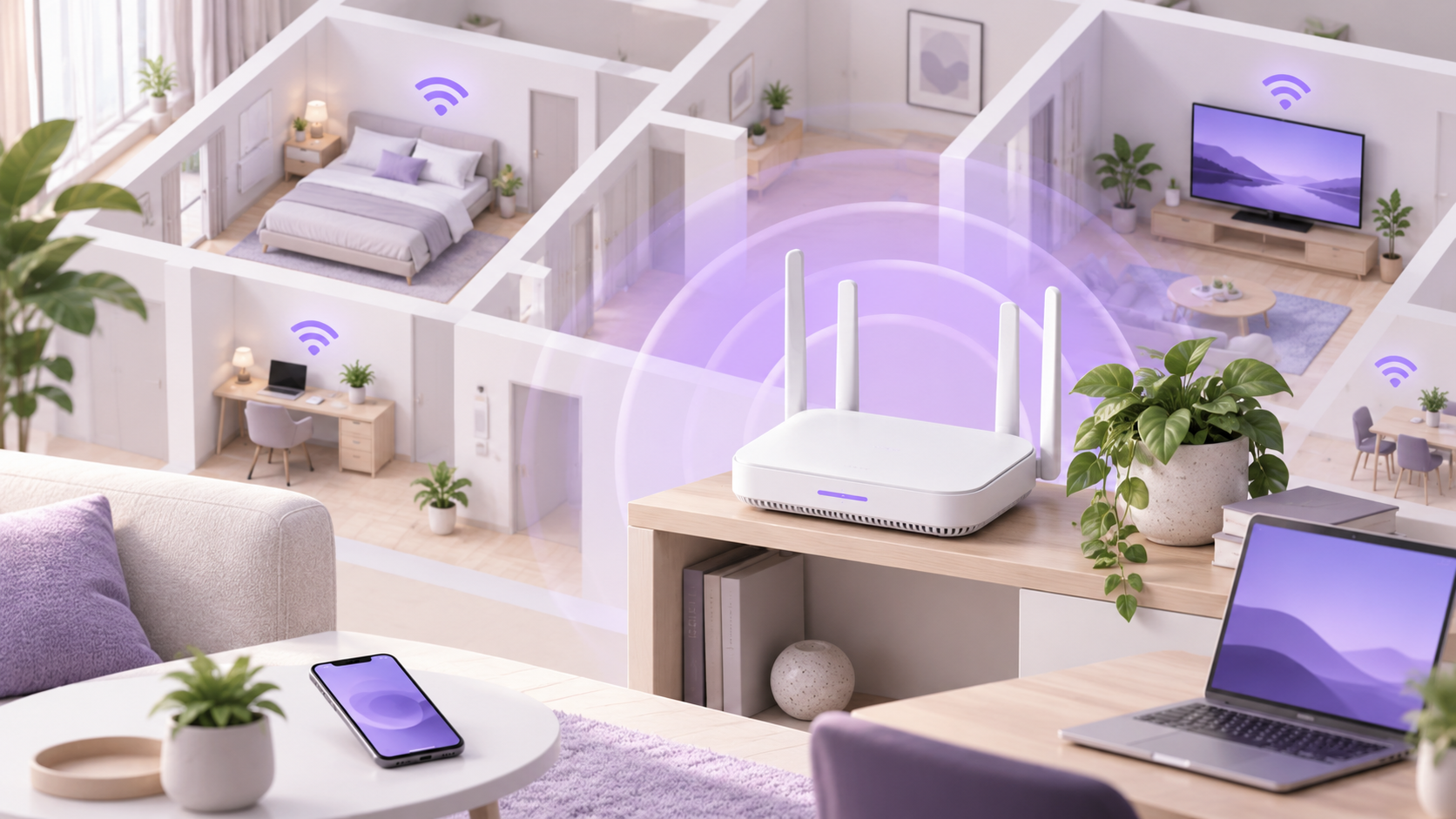
Даже удачная модель может работать плохо, если спрятать её в металлический шкаф, поставить на пол или оставить в дальнем углу квартиры. Microsoft рекомендует размещать точку доступа ближе к центру жилья, выше пола и дальше от стен и крупных металлических предметов.
Хорошая точка — открытая полка примерно в центральной части квартиры. Не стоит ставить роутер вплотную к микроволновой печи, за телевизором, в закрытом слаботочном щите или среди плотной мебели. Если кабель провайдера уже выведен в неудобное место, иногда выгоднее перенести линию или протянуть Ethernet до более подходящей точки.
Когда нужен Mesh, а не «самый мощный» роутер
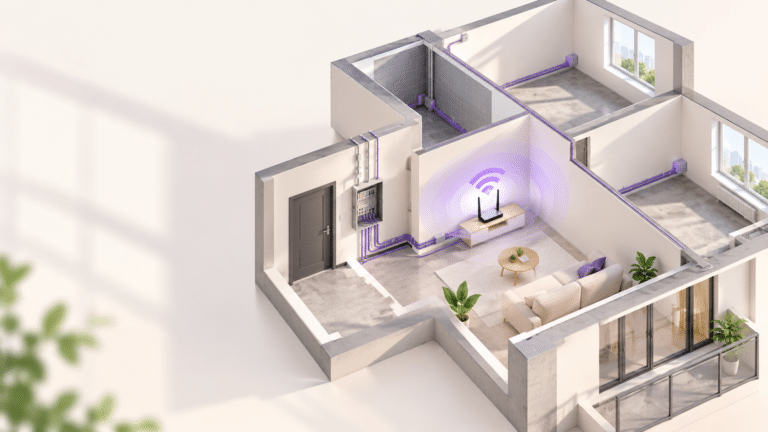
Один роутер не всегда способен равномерно покрыть большую или сложную квартиру. Толстые железобетонные стены, длинный коридор, несколько уровней и неудобное расположение ввода кабеля могут создать зоны слабого сигнала.
В такой ситуации помогает Mesh-система из нескольких согласованных точек доступа. Для стабильной связи между узлами предпочтительно проводное соединение Ethernet, если его можно организовать. Беспроводной повторитель дешевле, но результат сильнее зависит от места установки и качества сигнала, который он сам получает.
Перед покупкой дополнительных устройств проверьте покрытие: пройдите по комнатам со смартфоном и сравните не только скорость, но и стабильность видеозвонков и загрузки страниц.
Безопасность и обновления
Роутер работает постоянно и является частью домашней сети, поэтому важны не только скорость и дальность. При выборе проверьте, выпускает ли производитель обновления прошивки и удобно ли их устанавливать. После подключения:
- задайте собственный пароль администратора;
- используйте WPA2 или WPA3, если его поддерживают роутер и устройства;
- установите длинный уникальный пароль Wi‑Fi;
- обновите прошивку до актуальной версии;
- отключите ненужные функции удалённого управления.
Microsoft рекомендует избегать устаревшего шифрования WEP. WPA3 является современным вариантом, но для совместимости со старой техникой иногда требуется смешанный или WPA2-режим.
Покупать роутер самостоятельно или взять у провайдера
Оборудование провайдера удобно тем, что оно заранее совместимо с услугой, а настройка и поддержка обычно проще. Самостоятельная покупка даёт больше свободы: можно выбрать число портов, стандарт Wi‑Fi, Mesh и дополнительные функции.
Перед заказом уточните полную стоимость: аренда это или рассрочка, есть ли выкуп, сколько стоит подключение и можно ли использовать собственное устройство. На Mosprovider эти параметры показываются в карточках тарифов, а окончательные условия подтверждаются после проверки адреса.
Короткий чек‑лист перед покупкой
- Проверьте, какие провайдеры и тарифы доступны именно в вашем доме.
- Определите реальную одновременную нагрузку семьи.
- Выбирайте двухдиапазонную модель; для новой покупки ориентируйтесь на Wi‑Fi 6.
- Для тарифа выше 100 Мбит/с проверьте наличие гигабитных WAN- и LAN-портов.
- Убедитесь, что роутер можно поставить открыто и ближе к центру квартиры.
- Для сложной планировки заранее оцените Mesh или проводные точки доступа.
- Сравните аренду, рассрочку, выкуп и использование собственного оборудования.
Главное: роутер должен соответствовать тарифу, устройствам и планировке. Если эти три условия соблюдены, нет необходимости переплачивать за характеристики, которыми домашняя сеть не сможет воспользоваться.
Проверьте провайдеров по адресу, сравните доступные тарифы и условия на оборудование — так выбор начнётся с вариантов, которые действительно можно подключить в вашем доме.
Частые вопросы
Хватит ли одного роутера на трёхкомнатную квартиру?
Иногда да, но площадь сама по себе не даёт точного ответа. Важны материал и расположение стен, место установки, соседние сети и требования к скорости в дальних комнатах. Если роутер нельзя разместить ближе к центру, может потребоваться Mesh-система или дополнительная точка доступа.
Станет ли интернет быстрее после покупки Wi‑Fi 6?
Не обязательно. Wi‑Fi 6 может улучшить работу беспроводной сети с совместимыми устройствами, особенно при одновременной нагрузке. Но скорость доступа в интернет по-прежнему ограничена тарифом, портами, качеством линии и возможностями клиентского устройства.
Что лучше для телевизора: Wi‑Fi или кабель?
Если Ethernet можно проложить без неудобств, кабель обычно даёт более предсказуемое соединение и разгружает беспроводную сеть. При хорошем сигнале 5 ГГц современный телевизор может стабильно работать и по Wi‑Fi.
Можно ли использовать свой роутер?
Часто можно, но совместимость зависит от технологии подключения и настроек оператора. Перед покупкой уточните тип входящего кабеля, способ авторизации и требования к оборудованию у выбранного провайдера.